Главное за минуту
- Одна папка должна отвечать на один вопрос: где искать переписку по объекту или функции.
- Название чата строят по шаблону, чтобы объект находился поиском без знания состава участников.
- Сроки, суммы, согласования и изменения проекта фиксируют не сообщением, а в задаче или CRM.
- Перед запуском проверьте права доступа, уведомления и сценарий подключения нового сотрудника.
01
Папки чатов Битрикс24 — это навигация, а не архив решений
У руководителя строительства, производства или сервисной службы переписка обычно растёт быстрее, чем CRM. В одном потоке появляются вопросы по объекту, фото с площадки, просьбы клиента, перенос поставки и договорённости с подрядчиком. Через месяц команда помнит, что «обсуждали это где-то в чате», но не может быстро назвать объект, автора и итоговое решение.
Папки чатов Битрикс24 помогают собрать диалоги в понятную структуру: например, «Объекты», «Продажи», «Внутренние процессы», «Подрядчики». Но папка не связывает переписку с карточкой сделки автоматически и не делает сообщение обязательством. Поэтому сначала определите, что именно является единицей работы: объект, заказ, клиентский проект или участок работ. Для каждого активного объекта нужен один основной чат, а не отдельные чаты «смета», «доставка», «вопросы» и «срочно».
Практический ориентир: если сотрудник за десять секунд не понимает, куда написать вопрос по объекту, структура уже слишком сложная. Если важное решение нельзя найти по названию объекта и перенести в задачу, проблема не в папках, а в правилах работы. Для двадцати объектов обычно достаточно одной папки с двадцатью рабочими чатами и нескольких служебных папок по функциям.
Список возможностей мессенджера и актуальные ограничения интерфейса проверяйте в справке Битрикс24: элементы нового интерфейса могут отличаться в облаке и коробочной версии. Перед внедрением лучше проверить сценарий на двух объектах, а не перестраивать все чаты за один день.
02
Шаблон имени чата
Единое имя позволяет найти объект поиском, даже если сотрудник не помнит папку или участников.
03
Сначала опишите карту из двадцати объектов
Не начинайте с перетаскивания существующих диалогов по папкам. Откройте список активных объектов и заведите простую таблицу: код, короткое имя, ответственный руководитель, менеджер, стадия, ссылка на сделку или смарт-процесс, ссылка на основной чат. Код нужен не для бюрократии: два объекта могут называться «Склад», а поиск должен отличать их без догадок.

Для каждого объекта оставляйте один основной чат с постоянным составом: руководитель объекта, менеджер, ключевой исполнитель и при необходимости клиентский координатор. Узкоспециализированный временный диалог допустим для аварии или закрытого согласования, но итог из него должен вернуться в основной чат и в рабочую сущность CRM. Иначе через неделю никто не восстановит контекст.
Служебные папки отделите от объектов. «Продажи» нужны для лидов до запуска работ, «Руководители» — для решений по портфелю, «Внутренние сервисы» — для бухгалтерии, закупок и HR. Не добавляйте в папку «Объекты» личные диалоги: они засоряют список и создают ложное ощущение, что вопрос уже в работе.
В папке «Объекты»
- Основной чат каждого активного объекта.
- Единый код в начале названия.
- Ссылка на сделку, проект или смарт-процесс в закрепе.
- Только участники, влияющие на срок, качество или бюджет.
Вне папки «Объекты»
- Личные и разовые консультации.
- Чаты по отделам без привязки к объекту.
- Обсуждения потенциальных клиентов до старта работ.
- Архив завершённых объектов без текущих действий.
04
Выберите одну схему именования и не нарушайте её
Чат должен находиться по трём сценариям: сотрудник знает код объекта, помнит часть названия или видит его в списке папки. Поэтому в начале имени ставят стабильный идентификатор, затем короткое название, а после вертикальной черты — тип работ либо статус. Не включайте в имя фамилии всех участников: состав меняется, а объект остаётся.
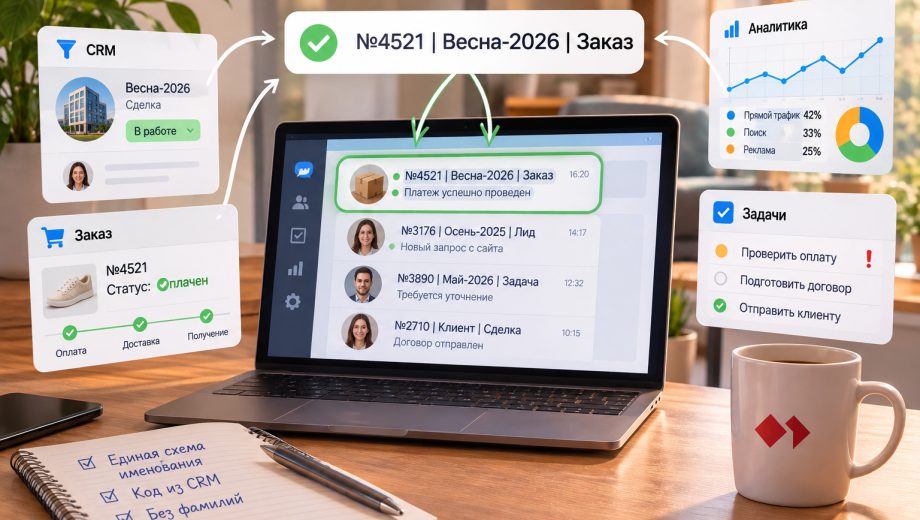
Код лучше брать из поля CRM или реестра проектов. Если в CRM используется «Сделка № 481», а в чате — «Северный, срочно», связать данные вручную будет трудно. Создайте отдельное поле «Код объекта» в сделке или смарт-процессе и используйте его в чате, папке документов и названии задачи. Это упрощает фильтрацию, отчётность и передачу дел при замене менеджера.
Не меняйте имя по каждому новому этапу. Статус в названии полезен, только если команда действительно поддерживает его. В большинстве случаев достаточно вести стадию в CRM, а в закреплённом сообщении держать ссылку на карточку и текущую ближайшую контрольную точку.
| Ситуация | Имя чата | Что проверять |
|---|---|---|
| Новый объект | ОБ-014 | ЖК Северный | монтаж | Код совпадает с CRM |
| Несколько очередей | ОБ-014-2 | ЖК Северный | очередь 2 | Очередь указана явно |
| Временная авария | ОБ-014 | авария | электрика | Итог перенесён в основной чат |
| Объект завершён | ОБ-014 | ЖК Северный | архив | Чат исключён из активной папки |
05
Закрепите маршрут: сообщение → задача → CRM
Самая частая ошибка — считать, что достаточно написать «Иван, клиент согласовал перенос на пятницу». Такое сообщение видно сейчас, но оно не создаёт срок, ответственного и контроль исполнения. Для операционной работы используйте чат как входящую точку, а обязательство оформляйте в задачу. Для коммерческих условий, даты запуска, бюджета и причины переноса обновляйте поля сделки или смарт-процесса.
Закреплённое сообщение в каждом объектном чате должно быть коротким и одинаковым: ссылка на карточку CRM, ссылка на папку документов, ответственный, ближайший этап и правило эскалации. Не превращайте закреп в длинный журнал. История остаётся в CRM и задачах; в чате нужна навигация к ней.
Менеджер проекта должен проверять не количество сообщений, а наличие зафиксированных результатов. После созвона или голосового сообщения исполнитель создаёт задачу с дедлайном, прикладывает ссылку на чат при необходимости и отмечает автора решения. Если клиент изменил условие, менеджер обновляет соответствующее поле CRM до конца рабочего дня.
Чат отвечает за скорость реакции. Задача отвечает за исполнение. CRM отвечает за управленческую картину по объекту.
06
Чек-лист запуска без потери старой переписки
Перестройку лучше проводить в два этапа. В первый день создайте правила, папки и два тестовых чата. На второй день перенесите активные объекты, а старые несистемные диалоги не удаляйте: пометьте их как архивные и укажите, где теперь вести работу. Так команда не потеряет историю и не будет параллельно обсуждать одну тему в двух местах.
Назначьте одного владельца структуры — обычно это руководитель проекта или администратор портала. Он не обязан читать переписку, но отвечает за шаблон именования, подключение новых сотрудников и ежемесячную очистку завершённых объектов. Руководитель отдела проверяет дисциплину фиксации решений, а не вручную сортирует каждый чат.
Перед общим запуском дайте команде короткую инструкцию на один экран. В ней должны быть ответы на четыре вопроса: где создать чат, кого добавить, что закрепить и когда создавать задачу. Длинный регламент сотрудники не откроют в момент, когда нужно быстро ответить с объекта.
- 1
Соберите реестр. Выпишите 20 активных объектов, их коды, ответственных и ссылки на CRM-карточки.
- 2
Утвердите шаблон. Зафиксируйте один формат имени и список допустимых типов работ.
- 3
Создайте тест. Проверьте папку, два чата и права под учётными записями исполнителя и руководителя.
- 4
Добавьте закреп. Внесите ссылки на CRM, документы, ответственного и ближайший контрольный срок.
- 5
Проведите сценарий. Отправьте изменение срока, создайте задачу и обновите поле в CRM.
- 6
Закройте старые каналы. Переименуйте прежние чаты в «Архив» и сообщите команде точку перехода.
07
Как руководителю принять настройку, а не только красивый список папок
Приёмка должна проходить на реальной рабочей цепочке. Выберите один объект, где есть менеджер, исполнитель и клиентский запрос. Пусть менеджер разместит сообщение об изменении срока, исполнитель создаст задачу, а руководитель найдёт объект через поиск и увидит актуальную дату в CRM. Если хотя бы один шаг требует объяснений в личном чате администратора, настройка ещё не готова.
Отдельно проверьте замену сотрудника. Добавьте тестового нового руководителя объекта: он должен сразу найти основной чат, открыть закреп и получить доступ только к тем материалам, которые нужны для работы. Затем исключите сотрудника и убедитесь, что доступ закрыт в соответствии с вашей моделью прав. Для чувствительных проектов согласуйте, какие документы и обсуждения вообще нельзя хранить в общем чате.
В проектах ICONICA мы рекомендуем оценивать структуру не числом созданных чатов, а скоростью ответа на управленческие вопросы: кто отвечает, что обещано, когда следующий срок и где первоисточник. Если порталу требуется доработка под ваш процесс, сначала описывают эти вопросы и поля, а уже затем ставят задачу разработчику.
08
Ошибки, из-за которых папки перестают работать через месяц
Первая ошибка — создавать папку для каждого отдела и объекта одновременно. Один чат оказывается в нескольких логиках, сотрудники начинают спорить, где писать, и возвращаются в личные сообщения. Выберите главный разрез: для этой задачи им является объект. Функциональные вопросы выносите в отдельные служебные чаты только тогда, когда они не относятся к одному конкретному объекту.
Вторая ошибка — добавлять в основной чат всех, кто однажды участвовал в обсуждении. Уведомления становятся шумом, важные сообщения пропускают, а доступ к данным остаётся у уволенного или переведённого сотрудника. Состав участников пересматривают при смене стадии, роли или команды, а не раз в год.
Третья ошибка — использовать чат как единственное место хранения договорённостей. Поиск сообщения не заменяет дату в CRM, чек-лист в задаче и прикреплённый документ. Если в портфеле есть сложные объекты, дополнительно свяжите рабочую сущность с документами и отчётами; примеры системных интерфейсов и процессов можно посмотреть в портфолио ICONICA.
Правило для команды
В чат пишут контекст и вопрос. В задачу переносят действие. В CRM фиксируют факт, который нужен для продаж, сроков, денег или отчётности.
Код объекта совпадает с CRM; у объекта один основной чат; закреп содержит ссылки и ответственного; у задач есть сроки; завершённые объекты убраны из активной папки; права проверены тестовым пользователем.
09
Что решить до запуска
Начните не с интерфейса, а с управленческого решения: что ваша команда считает объектом и где хранится его карточка. Если это сделка — используйте её номер или отдельный код. Если работы идут после продажи — логичнее вести объект в смарт-процессе или проекте и связать его со сделкой. Чат должен показывать этот маршрут, а не заменять его.
Для двадцати объектов не нужна сложная классификация. Достаточно одной рабочей папки, стабильного шаблона имени, закрепа и правила переноса обязательств в задачи и CRM. После двух недель работы соберите у команды пять реальных затруднений: что не нашли, куда написали по ошибке, какое решение не зафиксировали. По ним точечно меняют шаблон или инструкцию.
Подрядчика стоит подключать, когда стандартных настроек недостаточно: нужно автоматически создавать чаты по стадиям, подставлять поля CRM в шаблоны, настраивать права по ролям или строить отчёт о просрочках по объектам. В такой задаче сначала согласуйте реестр полей, правила доступа и критерии приёмки. Тогда доработка будет поддерживать процесс, а не закреплять хаос в интерфейсе.
FAQ
Частые вопросы
Можно ли создать отдельный чат для каждого этапа объекта?
Можно, но основной чат объекта всё равно должен оставаться один. Временные чаты используйте только для узкой задачи и переносите итог обратно.
Нужно ли добавлять клиента в объектный чат?
Только если это предусмотрено вашим регламентом. Внутренние обсуждения, оценки и персональные данные лучше отделять от клиентской коммуникации.
Что делать с чатами завершённых объектов?
Переименуйте их по архивному шаблону, уберите из активной папки и сохраните ссылку в CRM-карточке. Не удаляйте историю без согласованного срока хранения.
Можно ли связать чат со сделкой автоматически?
Возможность зависит от версии портала и сценария. Если нужна автоматизация, опишите триггер, поля и права доступа до постановки задачи разработчику.