Главное за минуту
- Голосовое сообщение удобно для фиксации, но контролировать можно только оформленную задачу.
- В поручении обязательно указывают объект, точку, суть замечания, срок и ответственного.
- Фото до и после работ нужно прикладывать к задаче, а не оставлять в личном чате.
- Приёмка настройки — это проверка полного пути от голосовой заметки до закрытия задачи.
01
Почему голосовое замечание часто теряется между объектом и бригадой
На объекте прорабу неудобно печатать: шумно, руки заняты, связь нестабильна, а замечание нужно зафиксировать прямо у проблемного места. Поэтому он отправляет в рабочий чат голосовое: «На третьем этаже у шахты поправить короб, фото скину». Сообщение быстро уходит вверх по ленте, а у бригады остаётся несколько вопросов: на каком объекте речь, кто отвечает, что именно исправлять и к какому времени.
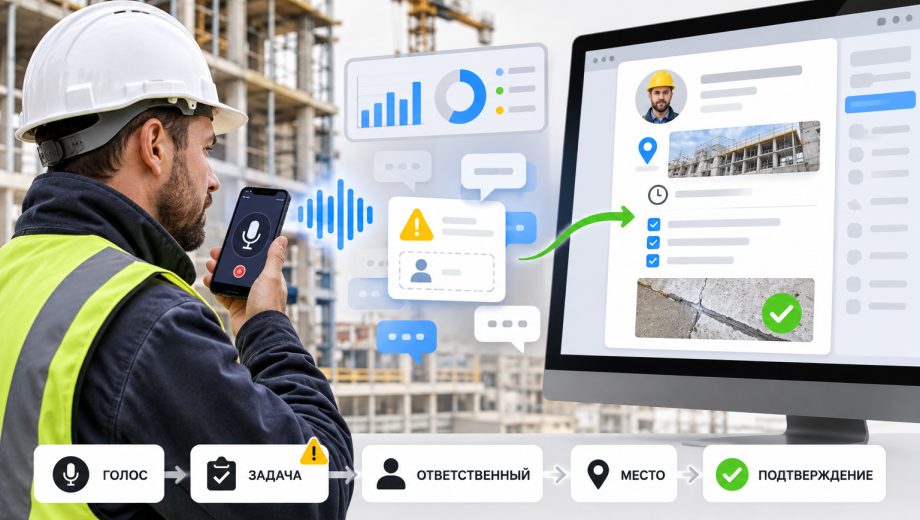
Сценарий «поставить задачу голосом Битрикс24» работает, если голос — это исходный материал для задачи, а не самостоятельная единица контроля. Прораб может надиктовать текст в мобильном приложении, приложить фото и создать задачу сразу либо поручить диспетчеру расшифровать заметку по правилам. Ключевой результат — не наличие аудио, а карточка задачи с реквизитами, по которым руководитель видит статус без звонка на объект.
До запуска процесса договоритесь о минимальном составе данных: объект, зона или помещение, вид замечания, исполнитель, крайний срок и критерий готовности. Если у компании несколько объектов, добавьте отдельное поле или единый формат названия: «ЖК Северный / корпус 2 / этаж 3». Это исключит ситуации, когда задача создана правильно технически, но относится не к тому адресу.
Проверьте возможности мобильной работы в актуальной справке Битрикс24 и протестируйте сценарий на телефонах прорабов. В реальной эксплуатации важнее не «идеальная диктовка», а возможность быстро сохранить поручение при плохом интернете и не потерять вложения.
02
Карточка замечания
Единый состав полей превращает голос прораба в поручение, которое можно назначить, проверить и закрыть.
03
Аудит маршрута: где голос превращается в неуправляемый чат
Перед настройкой не начинайте с роботов и интеграций. Сначала соберите пять-десять реальных голосовых сообщений с объектов и проследите их путь. Для каждого спросите: появилась ли задача, кто был назначен, понял ли исполнитель место работ, когда руководитель узнал о просрочке и где хранится подтверждение устранения. Обычно проблема обнаруживается не в приложении, а в переходе между прорабом, диспетчером и бригадиром.
Плохой процесс узнаваем по фразам «я же скидывал голосом» и «думал, это не мне». Хороший — по тому, что любое замечание можно найти через объект, ответственного или статус; у задачи есть единый срок, а комментарии не подменяют карточку. Не смешивайте аварийные поручения и плановые дефекты: для срочных работ нужен отдельный признак и правило эскалации.
Если расшифровкой занимается диспетчер, установите допустимое время переноса. Например, голосовое до 16:00 становится задачей в течение 15 минут, после 16:00 — до начала следующей смены, кроме срочных случаев. Так ответственность за качество исходной формулировки остаётся у прораба, а за регистрацию — у конкретной роли.
Признаки риска
- Голосовые остаются только в чатах.
- В задаче нет объекта или помещения.
- Срок указан словами: «сегодня», «срочно».
- Задачу закрывают без фото результата.
Признаки контроля
- Задача создаётся из мобильного сценария.
- Ответственный получает уведомление.
- Просрочка видна руководителю в списке.
- Закрытие подтверждено комментарием и файлом.
04
Проверка качества задачи: что считать ошибкой
Аудитировать нужно не красоту названий, а возможность выполнить поручение без уточняющего звонка. Возьмите последние двадцать замечаний за неделю и оцените каждое по одинаковым критериям. Если мастер не может понять, где работать и что сдавать, задача непригодна, даже если в ней есть длинная расшифровка голосового.

Отдельно проверьте дату завершения. Формулировка «до вечера» подходит для разговора на объекте, но не для системы: после смены она не позволяет определить просрочку. В Битрикс24 срок должен быть конкретной датой и временем, а при необходимости — с напоминанием руководителю. Для повторяющихся дефектов полезно добавить тип замечания, чтобы видеть причины в отчётах.
Не требуйте от прораба заполнять десять полей у бетонного узла. Достаточно обязательного минимума; остальные реквизиты может дополнить диспетчер или шаблон задачи. Но поля, влияющие на исполнение, нельзя оставлять необязательными: объект, место, исполнитель и срок должны проверяться до постановки.
| Критерий | Плохо | Можно принять |
|---|---|---|
| Название | «Исправить срочно» | «Корпус 2: короб у шахты, этаж 3» |
| Место | Только в аудио | Объект, корпус, этаж, зона |
| Срок | «Сегодня» | Дата и время завершения |
| Результат | «Сделано» в чате | Фото после и комментарий мастера |
05
Какую форму голосового сообщения принять в бригаде
Полная автоматическая расшифровка удобна не во всех условиях: строительный шум, профессиональные термины и номера помещений часто распознаются с ошибками. Поэтому процесс не стоит строить на обещании, что система всегда идеально поймёт голос. Надёжнее задать короткую речевую формулу и требовать от автора произнести ключевые данные в начале записи.
Рабочая формула занимает 20–30 секунд: объект, место, что не так, кому исправить, когда нужен результат. Например: «Северный, второй корпус, этаж три, у лифтового холла: короб выступает, исправить бригаде Петрова до завтра, фото после прикрепить». Диспетчер или сам прораб переносит эти данные в поля и сохраняет исходное аудио в комментарии, если нужна проверка контекста.
Для типовых замечаний используйте шаблоны задач: «отделка», «электрика», «инженерные сети», «безопасность». Шаблон не должен решать за автора, что именно сломано. Его задача — подсказать обязательные поля и сразу направить задачу нужной группе. При смене исполнителя сохраняйте историю, а не переписывайте старое назначение в тексте.
06
Как принять настройку на реальном объекте
Приёмка не сводится к демонстрации на компьютере разработчика. Попросите прораба, который действительно работает на объекте, пройти сценарий со своего телефона: создать замечание в шумном месте, приложить две фотографии, назначить или передать его диспетчеру. Так сразу видны лишние поля, неудобные названия и проблемы с правами доступа.
Тестируйте не одну «идеальную» задачу, а несколько вариантов: плановый дефект, срочное замечание, задача с плохой связью, переназначение на другую бригаду и закрытие после проверки. Руководитель должен проверять маршрут со своей стороны: видит ли он новые и просроченные задачи в нужной группе, не получает ли лишние уведомления, может ли открыть фото без запроса доступа.
Зафиксируйте результат теста в коротком протоколе: дата, участники, номера задач, обнаруженные ошибки и срок исправления. Это полезнее общего сообщения «всё работает», потому что связывает настройку с конкретными действиями пользователей.
- 1
Создайте замечание. Прораб фиксирует объект, место, суть и срок через мобильный сценарий.
- 2
Проверьте назначение. Исполнитель получает задачу и видит все вложения без дополнительных прав.
- 3
Смоделируйте просрочку. Руководитель получает предусмотренное уведомление и видит задачу в списке.
- 4
Закройте работу. Исполнитель прикладывает фото после, а прораб подтверждает или возвращает задачу.
- 5
Найдите историю. Заказчик фильтрует задачи по объекту, зоне и ответственному за период.
07
Права доступа и ответственность: два частых провала
Первый провал — доступ настроен слишком широко. Все видят задачи всех объектов, фотографии, комментарии и контакты подрядчиков. Это создаёт информационный шум и риск случайного изменения чужих поручений. Второй — доступ слишком узкий: бригадир не может открыть вложение, руководитель не видит просрочку, а прораб не может вернуть задачу на доработку.
Матрицу прав лучше описать до настройки. Прораб создаёт задачи и принимает результат в пределах своих объектов. Диспетчер редактирует обязательные поля и распределяет задачи. Исполнитель меняет статус, пишет комментарии и прикладывает отчёт. Руководитель видит сводную картину, но не обязан быть участником каждой задачи. Внешнего подрядчика подключайте только к нужной группе и на период работ.
Ответственность за задачу не должна растворяться в слове «бригада». В Битрикс24 назначайте конкретного ответственного, а бригаду используйте как наблюдателей или как поле классификации. Тогда понятно, кому приходит напоминание и с кого спрашивать причину просрочки.
Прораб
Фиксирует факт, место, срок и подтверждает устранение.
Диспетчер
Проверяет полноту карточки и направляет задачу исполнителю.
Бригадир
Организует выполнение и прикладывает доказательство результата.
Руководитель
Контролирует просрочки, возвраты и повторяемость дефектов.
08
Что смотреть через месяц после запуска
После первого месяца не оценивайте процесс по числу созданных задач: рост количества может означать как дисциплину фиксации, так и поток повторных дефектов. Смотрите на долю задач без обязательных полей, среднее время от голосовой заметки до регистрации, процент просрочек и долю закрытий с фото. Эти показатели помогают понять, нужна ли доработка формы, обучение или смена ответственного за диспетчеризацию.
Выберите несколько закрытых задач случайно и сравните карточку с реальным результатом на объекте. Если работа формально закрыта, но замечание осталось, проблема не в голосовом вводе, а в критерии готовности и приёмке. Если исполнители регулярно уточняют место, сократите свободный текст и добавьте справочник зон или единый формат названия.
Для руководителя полезен еженедельный короткий разбор: какие типы замечаний повторяются, какие бригады чаще срывают сроки, на каких объектах больше возвратов. Это уже не контроль переписки, а основание для управленческого решения — перераспределить ресурсы, изменить технологию или привлечь подрядчика.
Не измеряйте только скорость
Быстрая регистрация бесполезна, если задача не содержит места работ и закрывается без проверки. Качество данных важнее количества голосовых заметок.
Проверить обязательные поля; протестировать создание с телефона; назначить владельца процесса; настроить права по объектам; проверить уведомление о просрочке; утвердить фото до и после; провести выборочный аудит закрытых задач.
09
Голос ускоряет фиксацию, а не заменяет управление
Начните не с автоматизации речи, а с простого решения: одна задача — одно замечание, конкретный ответственный, точный срок и понятное доказательство выполнения. Если этот минимум не выполняется, новые роботы, шаблоны и интеграции лишь быстрее перенесут хаос из чата в систему.
Перед запуском проверьте мобильный сценарий на реальном объекте, состав полей, права ролей и способ контроля просрочек. После запуска сделайте выборочный аудит первых задач: откройте их без исходного голосового, попробуйте определить место работ и принять результат по приложенным материалам. Если это возможно, процесс можно масштабировать на остальные объекты.
Подрядчика стоит подключать, когда стандартных задач и полей недостаточно: нужны отдельные сущности для объектов, сложные маршруты согласования, обмен с учётной системой или нестандартные отчёты. В таком случае сначала зафиксируйте работающий регламент, затем передавайте его в разработку вместе с примерами реальных замечаний и критериями приёмки.
FAQ
Частые вопросы
Можно ли просто отправлять голосовые сообщения в общий чат?
Можно для оперативной связи, но важное замечание должно попасть в задачу. Иначе его нельзя надёжно назначить, проконтролировать и найти через месяц.
Кто должен переводить голос в текст задачи?
Если прораб уверенно работает в приложении — он сам. Если нет, это делает диспетчер в установленный срок. Роль должна быть закреплена в регламенте.
Нужно ли хранить оригинальную аудиозапись?
Для обычных задач достаточно структурированного текста и фото. Аудио полезно сохранять в комментарии для спорных, сложных или срочных замечаний.
Как работать при слабом интернете на объекте?
Проверьте сохранение черновиков и отправку вложений на используемых телефонах. Для критичных случаев согласуйте резервный канал и правило последующей регистрации задачи.